
软件
- 综合
- 软件
- 文章
- 安卓
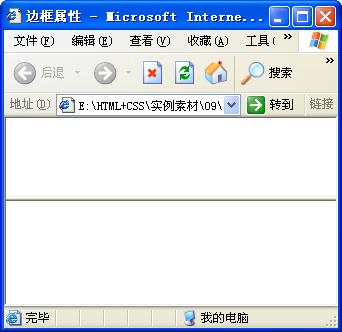 框架边框属性frameborder
【实例介绍】框架边框属性frameborder在默认情况下,浏览器总是给每一个框架结构添加一条有明显宽度的边框。通过frameborder可以让边框显示或隐藏。【基本语法】<frameset f
2012/11/22 13:40:07frameborder
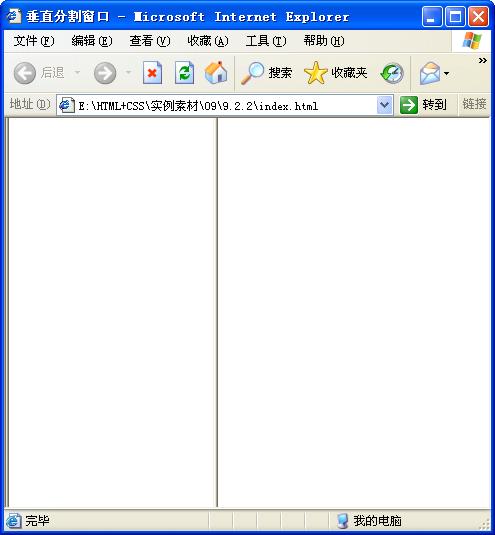 框架垂直分割窗口cols
【实例介绍】框架垂直分割窗口cols垂直分割窗口就是将页面沿竖直方向垂直分割成多个窗口,也就是将页面分成左右排列的多个窗口。【基本语法】<frameset cols="框架窗口的宽度1
2012/11/22 13:39:49窗口
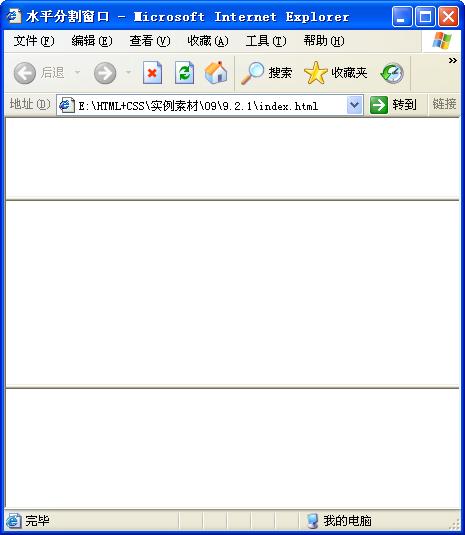 表单水平分割窗口rows
【实例介绍】表单水平分割窗口rows水平分割窗口是将页面沿水平方向切割,也就是将页面分成上下排列的多个窗口。【基本语法】<framest rows="框架窗口的高度1、框架窗口的高度2
2012/11/22 10:28:19窗口
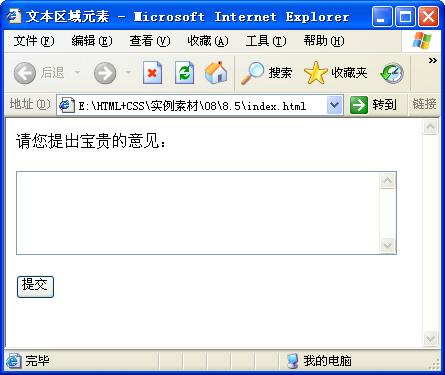 表单文本区域元素textarea
【实例介绍】表单文本区域元素textarea当需要让浏览者填人多行文本时,就应该使用文本区域而不是文本字段了。和其他大多数表单对象不一样,文本区域使用的是textarea标记而不是input标记。【基
2012/11/22 10:22:55元素
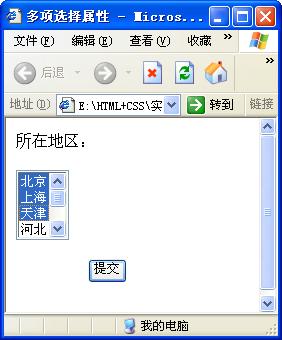 表单中多项选择属性multiple
【实例介绍】表单中多项选择属性multiplemultiple属性规定可同时选择多个选项。可以把multiple属性与size属性配合使用,来定义可见选项的数目。【基本语法】<select na
2012/11/22 10:21:39属性
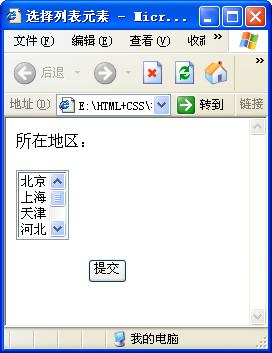 表单中高度属性size
【实例介绍】高度属性size用size属性可以改变下拉框的大小。【基本语法】<select name="列表项的名称" size="显示的列表项数">
2012/11/22 10:20:36属性
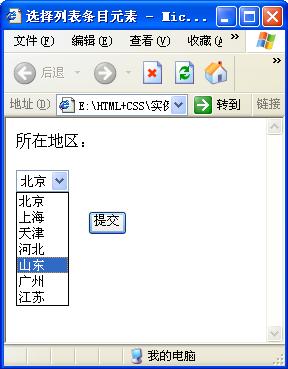 表单中的选择列表条目元素option
【实例介绍】表单中的选择列表条目元素option 一个列表可以包括一个或多个项目。当需要显示许多项目时,菜单就非常有用。表单中有两种类型的菜单:一种是单击时出现的下拉菜单;另一种是显示为一个列有项目的
2012/11/22 09:49:13元素
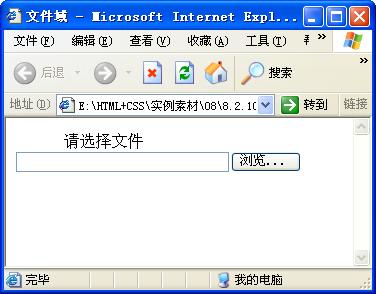 表单中的文件域file
【实例介绍】表单中的文件域file文件域是由一个文本框和一个“浏览”按钮组成的,用户可以直接将要上传给网站的文件的路径输人到文本框中,也可以单击“浏览”按钮进行选择。【基本语法】<input n
2012/11/21 19:17:05文件域
 表单中的隐藏域hidden
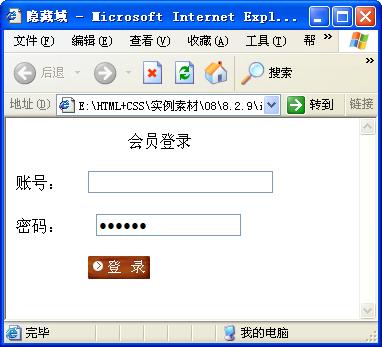
【实例介绍】表单中的隐藏域hidden隐藏域在页面中对于用户来说是看不见的。在表单中插入隐藏域的目的在于收集和发送信息,以便于被处理表单的程序所使用。发送表单时,隐藏域的信息也被一起发送到服务器。【基
2012/11/21 19:16:54隐藏域
 表单中的图像域image
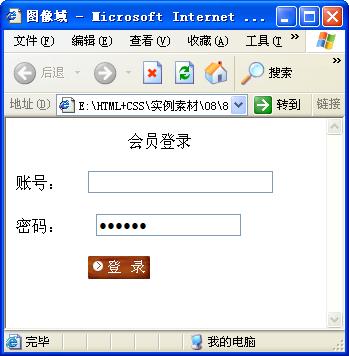
【实例介绍】表单中的图像域image图像域是指用在提交按钮位置的图像,使得这幅图像具有按钮的功能。一般来说,使用默认的按钮形式往往会让人觉得单调,若网页使用了较为丰富的色彩,或者稍微复杂的设计,再使用
2012/11/21 19:16:40图像域