
软件
- 综合
- 软件
- 文章
- 安卓
2012/11/9 11:27:21作者:佚名来源:网络
梦幻泡泡相信对很多女孩子都很喜欢,那么利用PS怎么制作出来呢?在前面小编也带给大家这样的教程,只是方法不一样,今天要带来的是Photoshop利用滤镜制作泡泡效果教程,这篇教程主要流程是先个图片中作一个选区,然后利用滤镜来制作出效果,最后用模糊工具来将边缘模糊一下,下面我们就一起来看看Photoshop利用滤镜制作泡泡效果教程的详细内容吧。
原图:

效果图:

步骤一、首先利用PS软件打开原图,如图所示:

步骤二、接着我们点击图层面板,然后选择背景图层,按下键盘的【Ctrl+J】进行两次复制。如图所示:
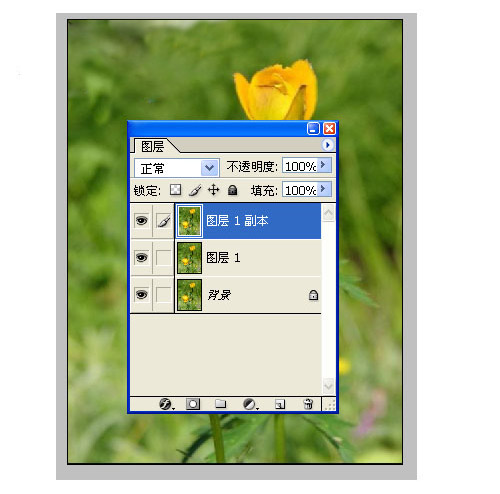
步骤三、然后选择工具箱中的椭圆选区工具,在图片上选中需要我们做入球体内的景物,按住【Shift】键,然后画一个正圆在图形上,如图所示:

步骤四、选择刚才做了选区的图层,然后点击菜单栏中的滤镜>>扭曲>>极坐标,参数设置如图所示:

步骤五、做了滤镜之后,我们点击通道面板按钮,然后在通道界面中点击下面的将选区存储为通道的按钮,将选区载入到如图所示:

步骤六、接着返回刚才的图层面板,然后给刚才的图层添加一个蒙版效果,接着我们使用柔角像素的画笔擦出如图所示的效果:

步骤七、然后我们将背景图层隐藏掉,合并图层面板中两个可见的图层,接着将开始存储的通道作为选区载入,然后我们进行反选,删除其他部分,如图所示:

步骤八、点击工具箱中的模糊工具,然后利用模糊工具将圆形图片的边缘模糊一下,接着点击背景层显示出来,如图所示:

步骤九、然后我们选择背景图层,依次点击工具箱中的滤镜>>模糊>>高斯模糊,我们将背景模糊之后,将气泡突出来。如图所示:

步骤十、我们合并这两个图层,然后我们利用工具箱中的画笔工具,将样式调整为星光,添加的气泡边上,如图所示:
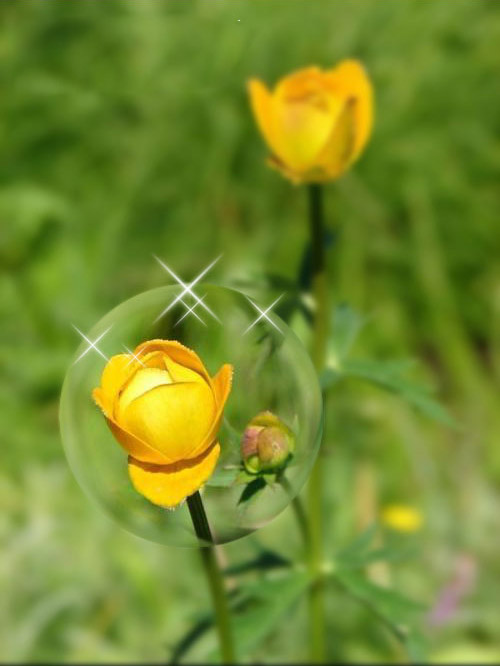
最后,我们可以通到调色,使整个图片变成另外一种颜色,如图所示:

以上就是关于Photoshop利用滤镜制作泡泡效果教程的全部内容,希望大家喜欢,更多PS详细资料请继续浏览学无忧。
标签: PS滤镜 效果教程
相关文章

够快云库v6.3.24.12120免费版
详情
光影魔术手官方版 v4.7.1
详情
ADsafe净网大师v5.4.408.7000
详情
网易邮箱大师v5.3.2.1015电脑版
详情
foxmailv7.2.25.375
详情
暴风影音5v5.92.0824.1111
详情
暴风影音v5.92.0824.1111
详情
BitComet(比特彗星)v2.13.4.13Beta2
详情
路由优化大师v4.5.31.267
详情
茄子快传电脑版 v5.1.0.7
详情
搜狐影音 v7.2.1.0官方版
详情
搜狐影音客户端 v7.2.1.0
详情
迅雷影音官方版 v7.0.3.92
详情
cbox央视影音v6.0.3.4经典版
详情
potplayer播放器v1.7.22496
详情
Daum PotPlayer(已集成直播源)v1.7.22496绿色纯净美化便携增强版
详情
NBA2K21曼巴永恒版v1.0中文
详情
赛博朋克2077v1.0中文
详情
天国拯救2黄金版 Build.17149332-1.1.1.11377中文版
详情
燕云十六声电脑版 v1.9.31
详情
潜行者2:切尔诺贝利之心 Build.16805297豪华中文版
详情
模拟农场25豪华中文版
详情
迷你世界电脑版 v1.41.00
详情
骑马与砍杀2 v1.2.9.34019免费版
详情
侠盗猎车手圣安地列斯 v1.0最新中文版
详情
整蛊白云 v1.0
详情
地平线4 v1.476中文版
详情
圣女战旗中文v1.1.9绿色免安装版
详情
狂怒2中文
详情
红色警戒2共和国之辉电脑版 v1.0
详情
模拟人生4 v1.0中文免费版
详情
蛊婆v1.0免费版
详情
全民k歌app安卓版v10.3.38.278
详情
冰封蜘蛛v1.0安卓版
详情
恐龙射击生存v1.0.0安卓版
详情
塔之少女v1.0.1安卓版
详情
无赖英雄v2.6.30安卓版
详情
风月读书v1.20.070219安卓版
详情
皮皮虾极速版appv3.6.2安卓版
详情
思尔健康v3.1.59安卓版
详情
小豆苗疫苗助手v8.3.5官方版
详情
京东极速版v1.2.0安卓版
详情
猫耳fmv6.5.4免付费版
详情
番茄畅听红包版v6.2.2.32安卓版
详情
网易蜗牛读书v1.9.9安卓最新版
详情
我的健身教练2单机版v2.0安卓版
详情
钢铁英雄(Heroes of Steel Elite)v4.5.21无限金币钻石版
详情
有声英语小说appv1.3.4去广告最新版
详情