
软件
- 综合
- 软件
- 文章
- 安卓
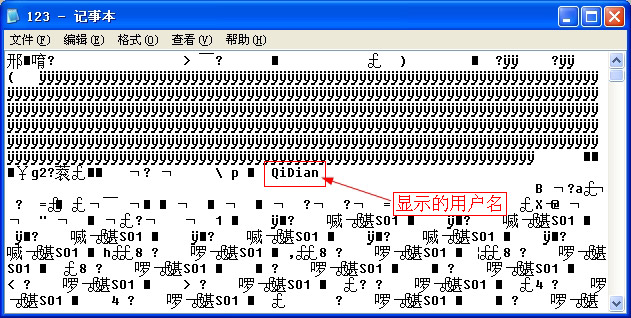 如何查看最后使用工作薄的用户
在Excel2003中如何查看最后使用工作薄的用户在Excel 2003中,对于打开过工作簿的用户,不管是否有进行修改,都可使用一个小技巧来查看最后打开该工作簿的用户,其具体操作为:在目标工作簿的图标
2012/8/21 12:11:38用户
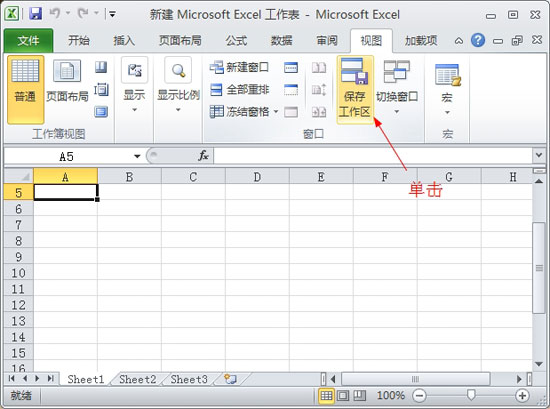 如何打开多个excel工作薄
如何打开多个excel工作薄有时候在使用Excel2010时,常需要同时打开多个工作簿操作,若每次都按常规的方法逐个打开,花费的时间会增加不少,而使用工作区可快速打开多个工作簿。一、将工作簿保存为工作
2012/8/21 11:45:07打开
 Excel中如何添加删除命令按钮
Excel中如何添加删除命令按钮在Excel 2003中,很多常用的命令按钮都放置在工具栏中,用户可以很方便地进行操作。添加命令主要是通过拖动的方式完成的,其具体的操作如下:骤一,在“视图”菜单中选择
2012/8/20 19:42:13删除
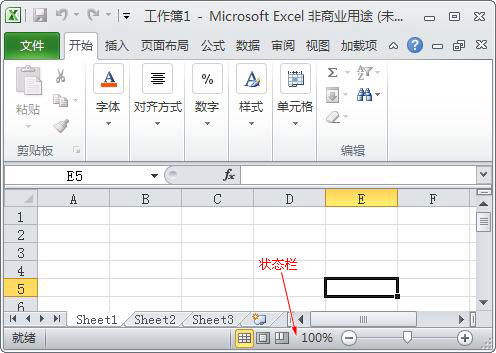 如何自定义Excel状态栏
如何自定义Excel状态栏一、状态栏位于操作界面的底部,显示当前工作的状态和显示比例等,如图所示:二、用户可根据需要自定义其显示的项目,其具体操作为,在状态栏的任意位置右击,弹出如图所示:三、所示的“
2012/8/20 19:09:33自定义
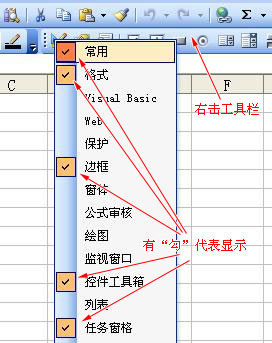 如何显示和隐藏excel工具栏
在Excel 2003中,用户可以设置显示工具栏中常用的命令按钮,隐藏不常用的功能按钮,其具体操作方法如下:方法一、如果在Excel2003视图中有其他工具栏,可以把鼠标移到其中一个工具栏上,然后右击
2012/8/20 17:18:42隐藏
 如何设定或关闭Excel屏幕提示功能
如何设定或关闭Excel屏幕提示功能屏幕提示是指将鼠标光标移动到命令或选项上显示描述性文字的窗口,一般情况下会在其中显示当前选项或命令的功能说明,如图所示为“格式刷”按钮的屏幕提示。用户可通过设置来设
2012/8/19 11:15:54关闭
 Excel2010更改自动恢复文件的保存位置
Excel2010更改自动恢复文件的保存位置用户在使用Excel进行工作时,可能会出现没有保存就意外关闭的情形,这时,程序会根据默认的自动保存间隔和恢复后的保存位置将关闭的工作簿保存起来。自动保存位置
2012/8/19 11:00:31保存
如何更改Excel新建工作簿的默认显示格式
如何更改Excel新建工作簿的默认显示格式新建的工作簿在字体格式、视图和包含的工作表数量都有默认的设置,根据个人的使用习惯可对这些格式进行更改。更改新建工作簿的默认显示格式也是在“Excel选项”对话
2012/8/19 10:43:35更改
如何更改Excel工作簿的默认保存格式
如何更改Excel工作簿的默认保存格式在Excel 中,工作簿的默认保存格式为“Exeel工作簿(xlsx)”,如果要将其保存为其他格式,如启用宏的工作簿、Excel模板等,可手动进行更改,其具体操作
2012/8/19 10:28:15更改
 如何更改Excel工作簿的默认保存位置
如何更改Excel工作簿的默认保存位置在Excel2010中工作簿在保存时有其默认的位置,我们通常在单击“保存”按钮后,打开的“另存为”对话框,显示的保存位置默认为“我的文档”文件夹,用户可根据个人的
2012/8/19 10:17:23更改